


Após ter realizado a vistoria no aplicativo você pode gerar o laudo para assinatura. Veja como é simples:
- Acesse o menu de Vistoria > Agenda e Vistoria
- Localize a vistoria que deseja gerar o laudo
- Edite a mesma
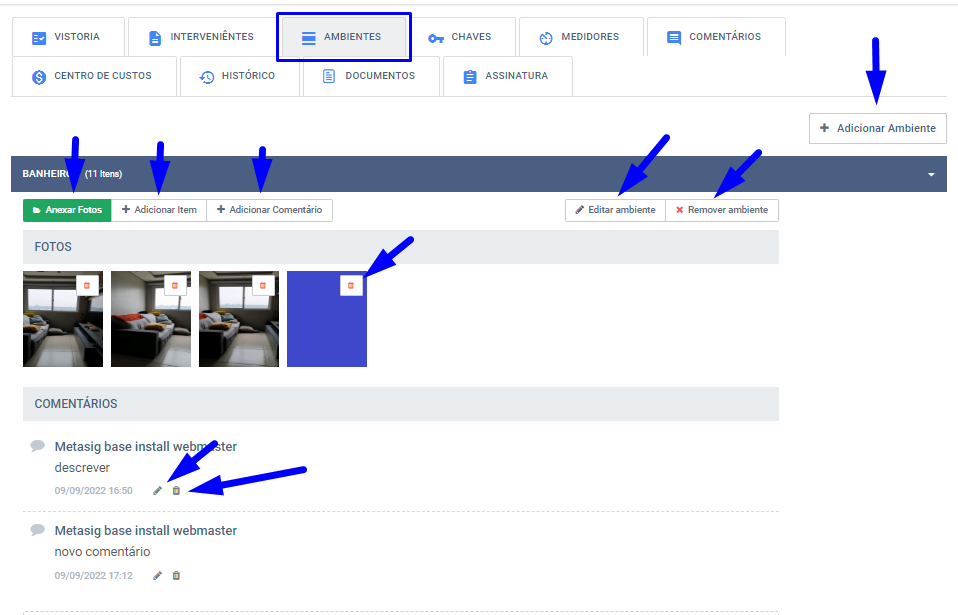
Na aba de ambiente você verifica todos os ambientes adicionados a vistoria e pode:
- Editar o nome do ambiente
- Remover o ambiente
- Anexar ou remover fotos
- Adicionar, editar ou remover comentários
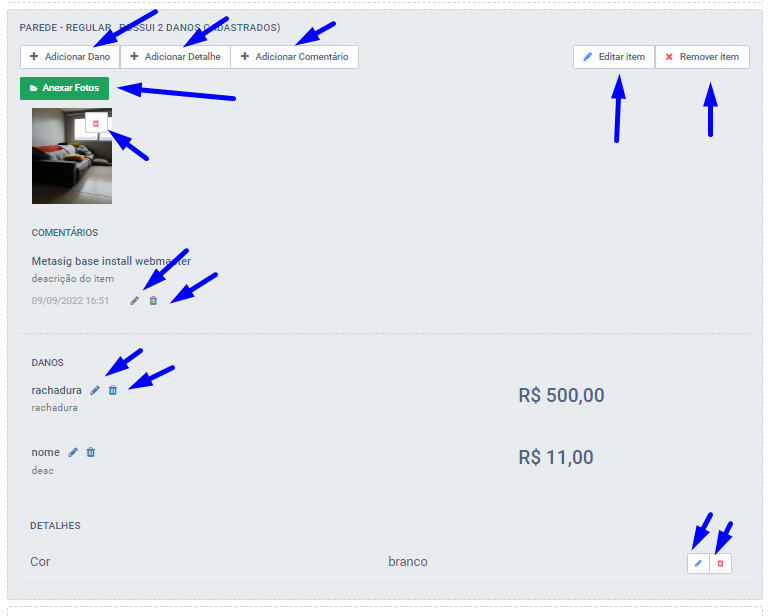
- Verificar os itens do ambiente:
- Editar o nome do item e/ou estado
- Remover o item
- Anexar ou remover fotos do item
- Adicionar, editar ou remover comentários
- Adicionar, editar ou remover dano custo
- Adicionar, editar ou remover detalhes
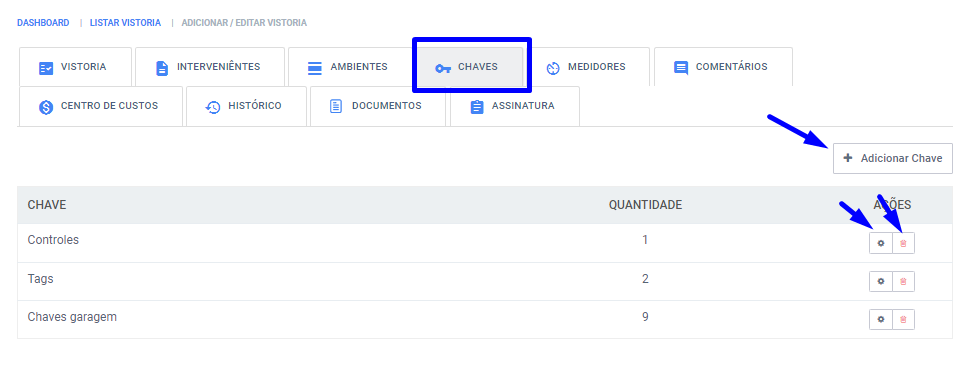
Na aba de chaves você verifica todas as chaves adicionadas a vistoria e pode adicionar, editar ou remover chaves vinculadas a vistoria.
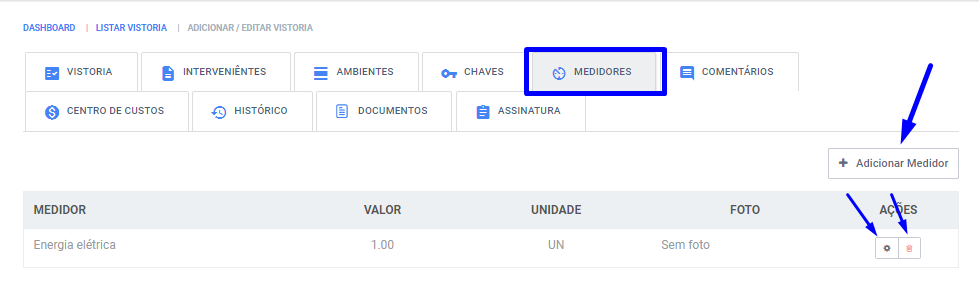
Na aba de medidores você verifica todos os medidores adicionados a vistoria e pode adicionar, editar ou remover os mesmos
Além de fazer edição detalhes da vistoria, você pode gerar o ZIP de todas as fotos tiradas na vistoria. Para isso:
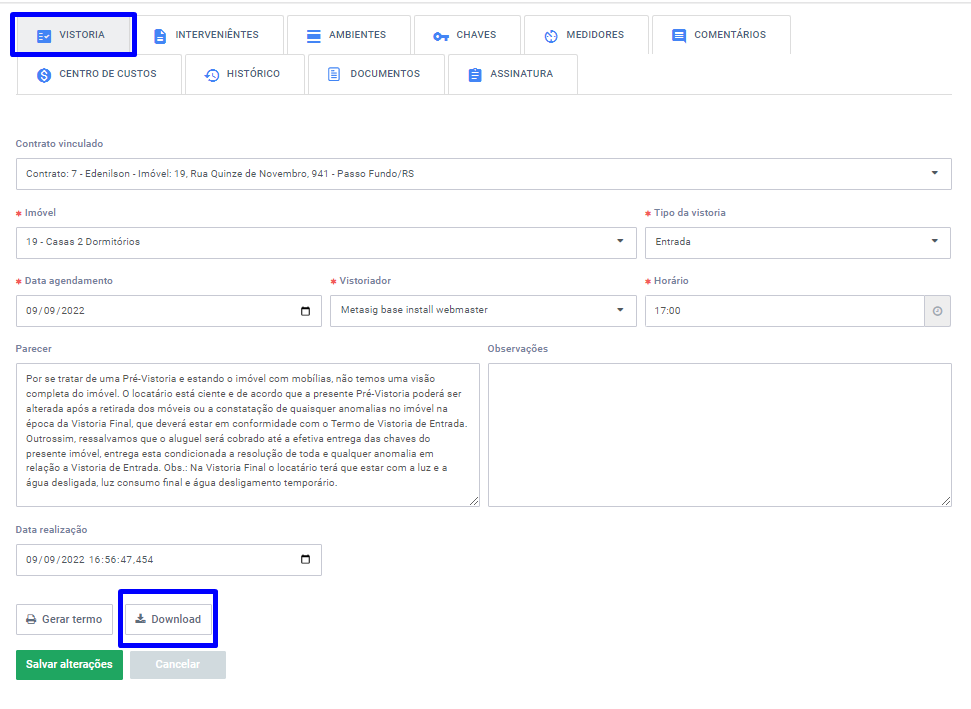
- Clique na aba de Vistoria
- Clique em Gerar ZIP das Fotos
- Clique em Download: neste momento será baixado o arquivo com todas as fotos em seu computador.
E por fim você pode estar gerando o Laudo da vistoria >> Saiba mais
Veja mais desse processo no vídeo a seguir:
Ficou com dúvidas? Faça contato conosco que estamos prontos para te auxiliar
✔️ Telefones: (54) 3045-6514 / (54) 3313-6514
✔️ E-mail: [email protected]
Sem comentários...